Комп'ютерна томографія
Щелепно-лицева діагностика
На обладнанні нового покоління

Драгоманова 6/1
(Позняки)
097 165 07 09
Пн-Пт: 09:00 - 19:30
Cб: 09:30 - 18:00
Анни Ахматової 35
(Позняки)
068 825 95 88
Пн-Пт: 09:00 - 19:30
Cб: 09:30 - 18:00
Антоновича 19/21
(метро "Площа Українських Героїв")
096 710 14 42
Пн-Пт: 09:00 - 19:00
Cб: 09:30 - 18:00
Олександра Олеся 6-Б
(Виноградар)
097 047 13 11
Пн-Пт: 09:00 - 19:00
Cб: 09:30 - 18:00
пр-т Валерія Лобановського 17
(Севастопольська пл)
097 047 12 65
Пн-Пт: 09:00 - 19:00
Cб: 09:30 - 18:00
Героїв України 26
(Бровари)
068 969 63 41
Пн-Пт: 10:00 - 19:00
Cб: 10:00 - 15:00
вул. Щастя 1
(Крюківщина)
068 449 10 90
Пн-Пт: 10:00 - 18:00
Cб: 10:00 - 15:00
На обладнанні нового покоління

Як відкрити КТ-знімок: покрокова інструкція з програмою Romexis Viewer
Ми в MyRayLab (myraylab.com.ua) часто надсилаємо КТ-знімки пацієнтам та лікарям. Багато хто не знає, як їх відкрити. Саме для цього ми наглядно розберемо і покажемо, як можна переглянути результати КТ, за допомогою безкоштовної програми Planmeca Romexis Viewer — вона проста, портативна (не потрібно встановлювати) та зручна для перегляду 2D- та 3D-знімків.
Програма працює на Windows і Mac, не потребує ліцензії та ідеально підходить для швидкого перегляду ваших КТ-знімків удома чи в клініці.

Коли ми робимо конусно-променеву комп’ютерну томографію (КПКТ), апарат не видає звичайну фотографію, як JPEG чи PNG. Замість цього він створює сотні тонких «зрізів» (шарів) щелепи, зубів, пазух носа та інших структур.
Всі ці зрізи зберігаються в спеціальному медичному форматі DICOM (розширення файлів — .dcm).
DICOM — це міжнародний стандарт (Digital Imaging and Communications in Medicine), який використовується в усьому світі для зберігання та передачі медичних зображень.
Чим DICOM відрізняється від звичайних фото?
Завдяки формату DICOM лікар може:
Коли ми надсилаємо вам КТ, ви отримуєте «оригінал» дослідження, який можна показати будь-якому спеціалісту в будь-якій клініці.
Ми розібрали з Вами, що собою представляє КПКТ 3-Д знімок. Наступним кроком ми розглянемо варіанти у якому вигляді ми відправляємо результати Вашого дослідження:

В чому різниця?
Зазвичай, у лікарів які направляють на дослідження є втсановлена програма для перегляду КТ знімків. Лікарям ми відправляємо результати напряму, на їх FTP комірки, де зберігаються всі результати їх пацієнтів. Це зручний і швидкий спосіб зберігання даних на більш тривалий час ніж в лабораторії.
Лікарі завантажують собі тільки знімки, щоб кожен раз не скачувати програму яка в них уже є.
Коли ми відправляємо знімок на FTP сервер, з'являється можливість робити посилання на цей файл, це дуже зручно для подальшого пересилання знімків іншим лікарям або поцієнтам. Не треба кожен раз дублювати важкі файли, а можна просто відправити посилання на цей файл.
Коли ми надсилаємо Вам резульати ваших досліджень, файли зазвичай приходить з розширенням
.zip (іноді .rar).
Багато людей бачать такий файл вперше і не розуміють, що з ним робити.
Просте пояснення:
Архів (ZIP / RAR) — це як велика коробка, у якому акуратно складені багато файлів. Замість того, щоб надсилати вам багато окремих файлів, ми збираємо їх в один компактний файл-архів .
Навіщо це потрібно?
Важливо знати:
З архіву НЕ МОЖНА одразу запустити програму Romexis Viewer і подивитися КТ! Спочатку архів треба розпакувати (розархівувати). Це як відкрити коробку і дістати з нього всі речі.
Ця інструкція призначена для перегляду на ПК/Ноутбуці. На смартфонах перегляд 3D-моделей
обмежений.
Ми покажемо різні варіанти як ви можете переглянути результати КПКТ зо домопогою безкоштовної
програми Planmeca Romexis Viewer
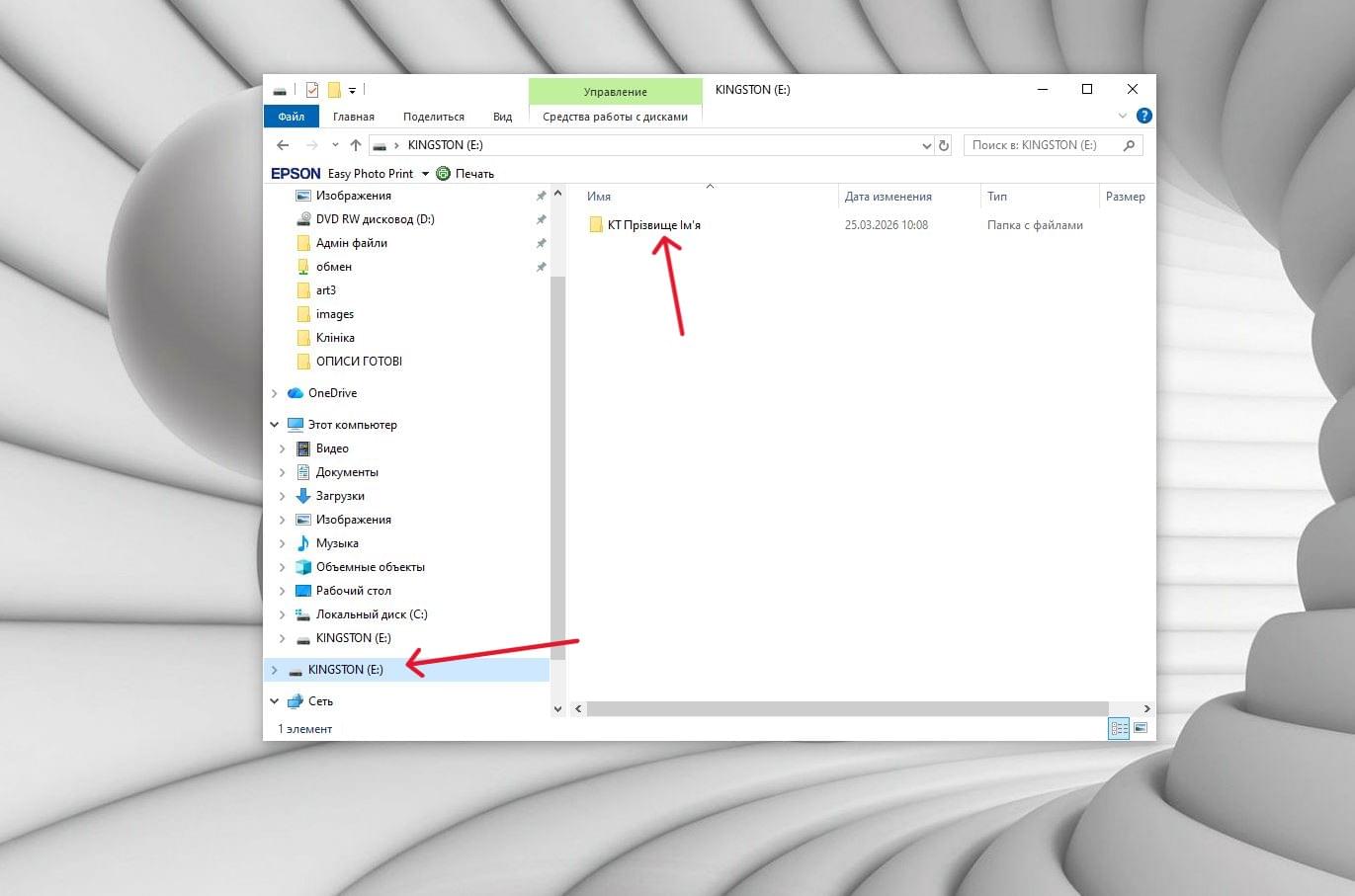
Якщо у вас СD диск або флешка
1. Відкрити диск або флешку. Знайти папку з вашим прізвищем і відкрити її
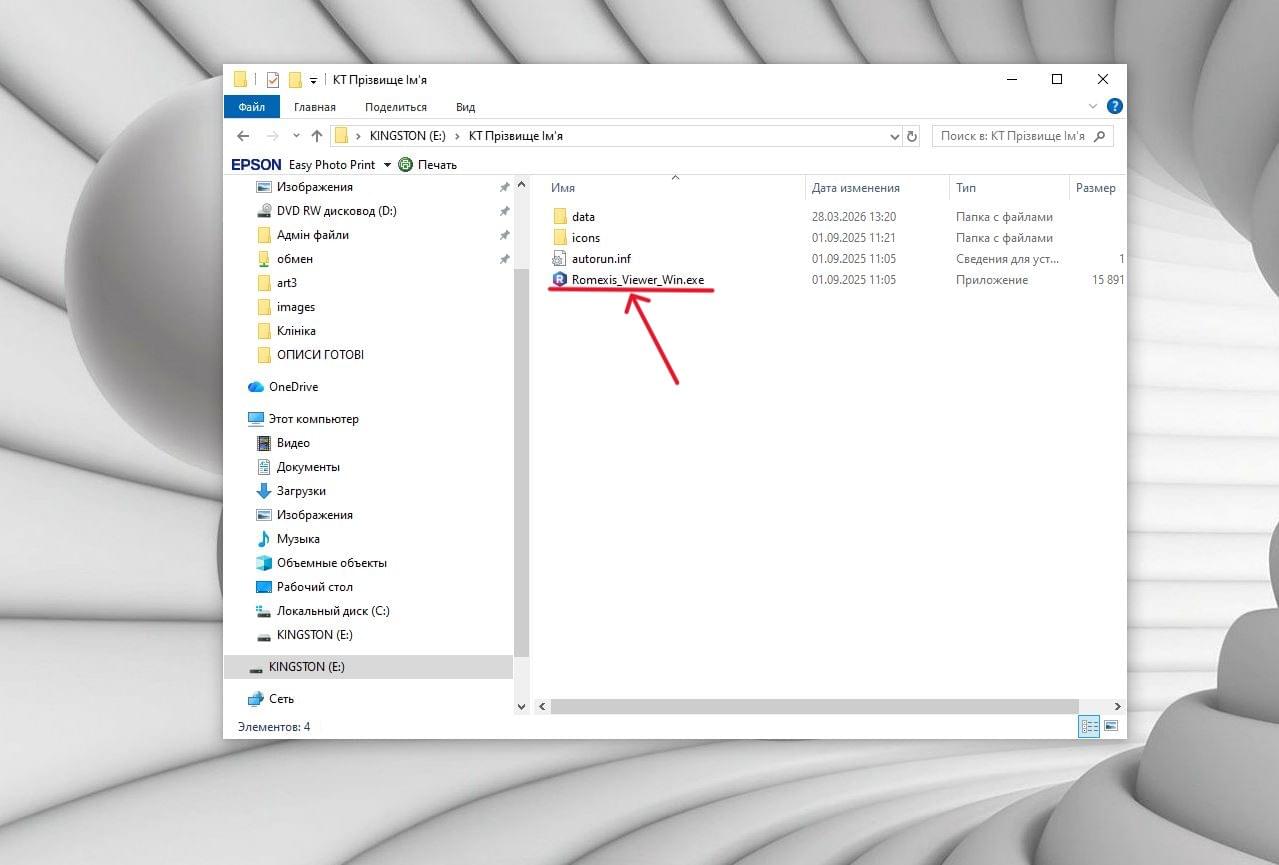
2. Знайти файл програми .exe з іконкою програми Romexis_Viewer
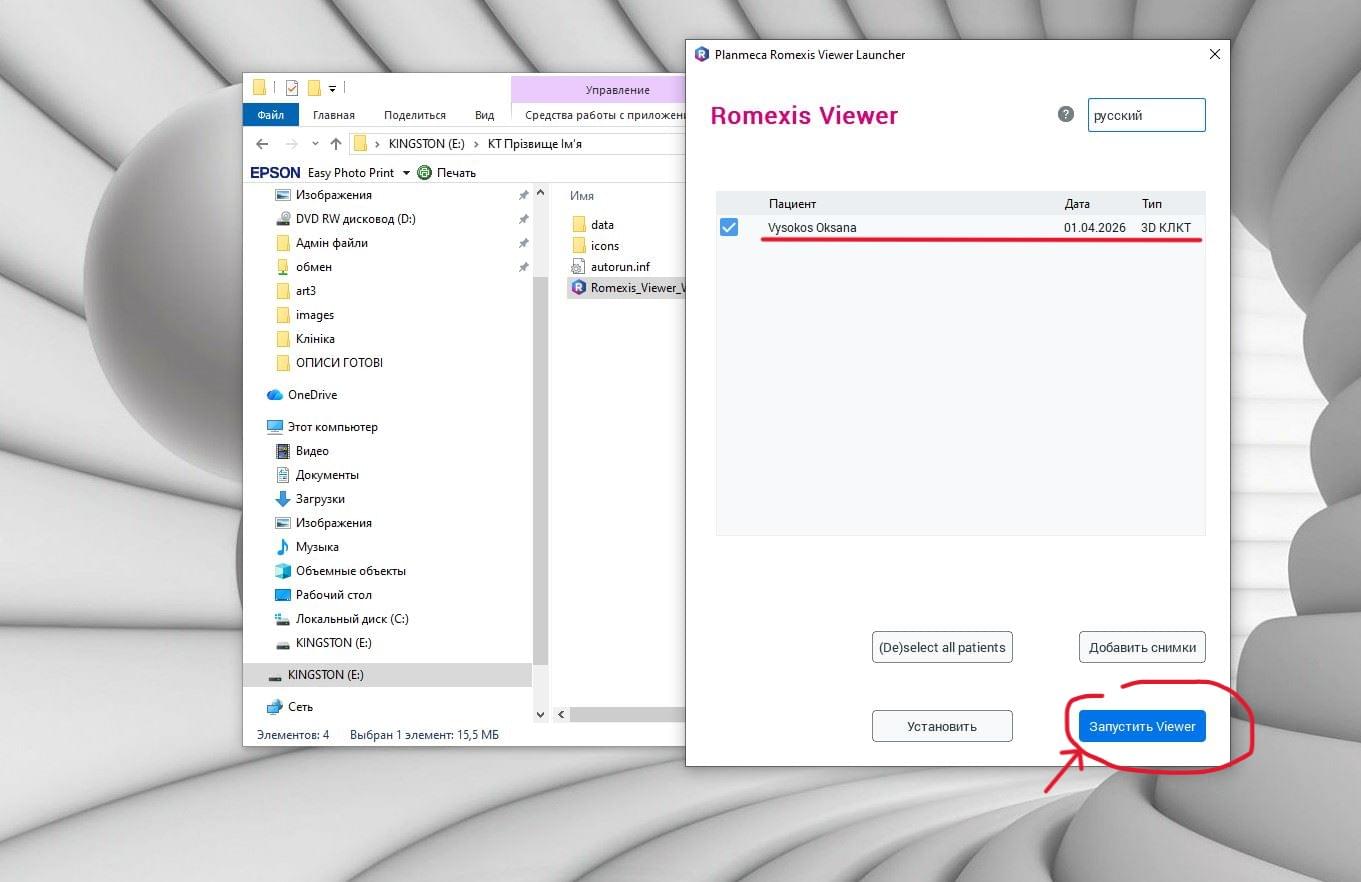
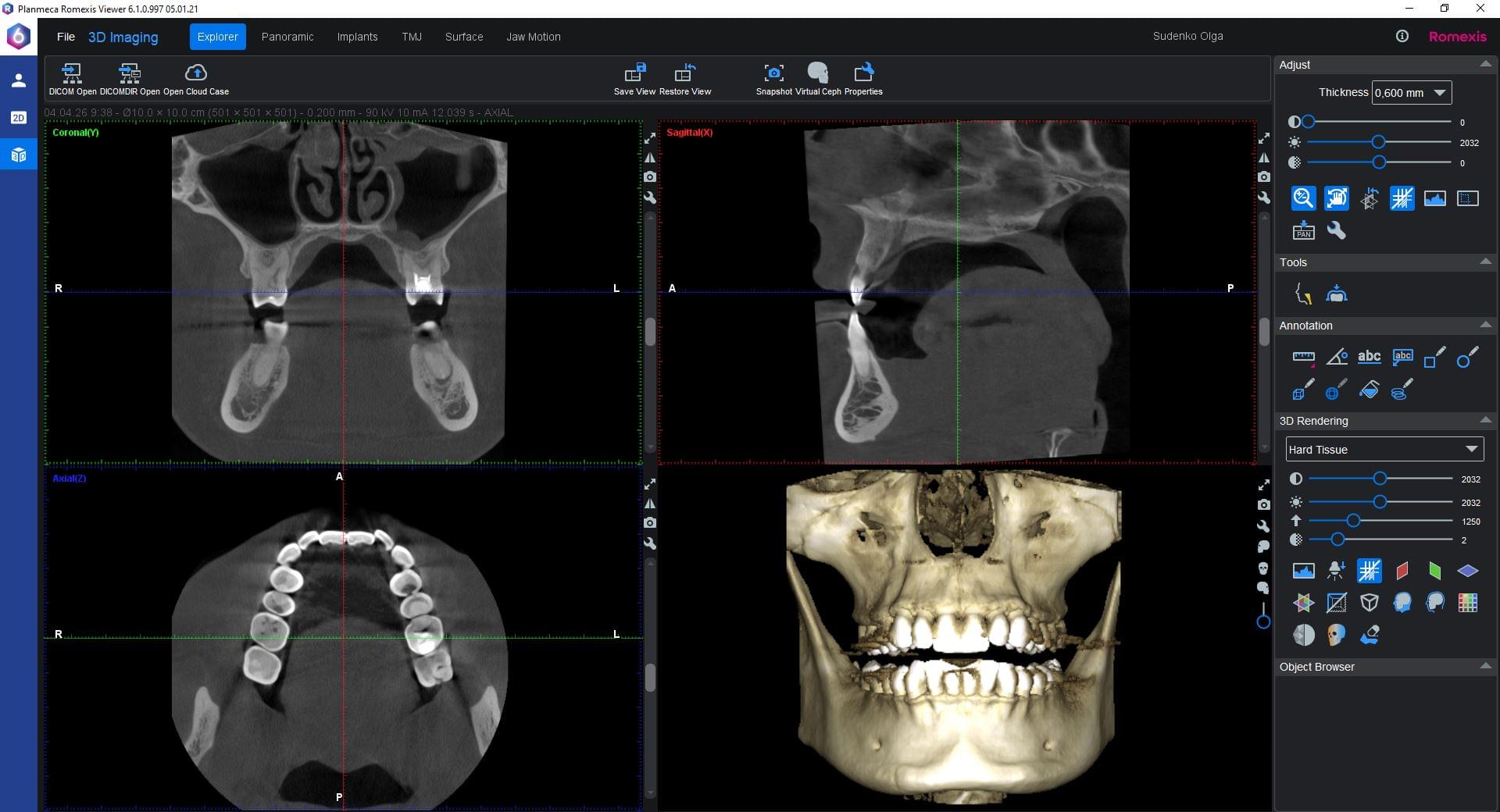
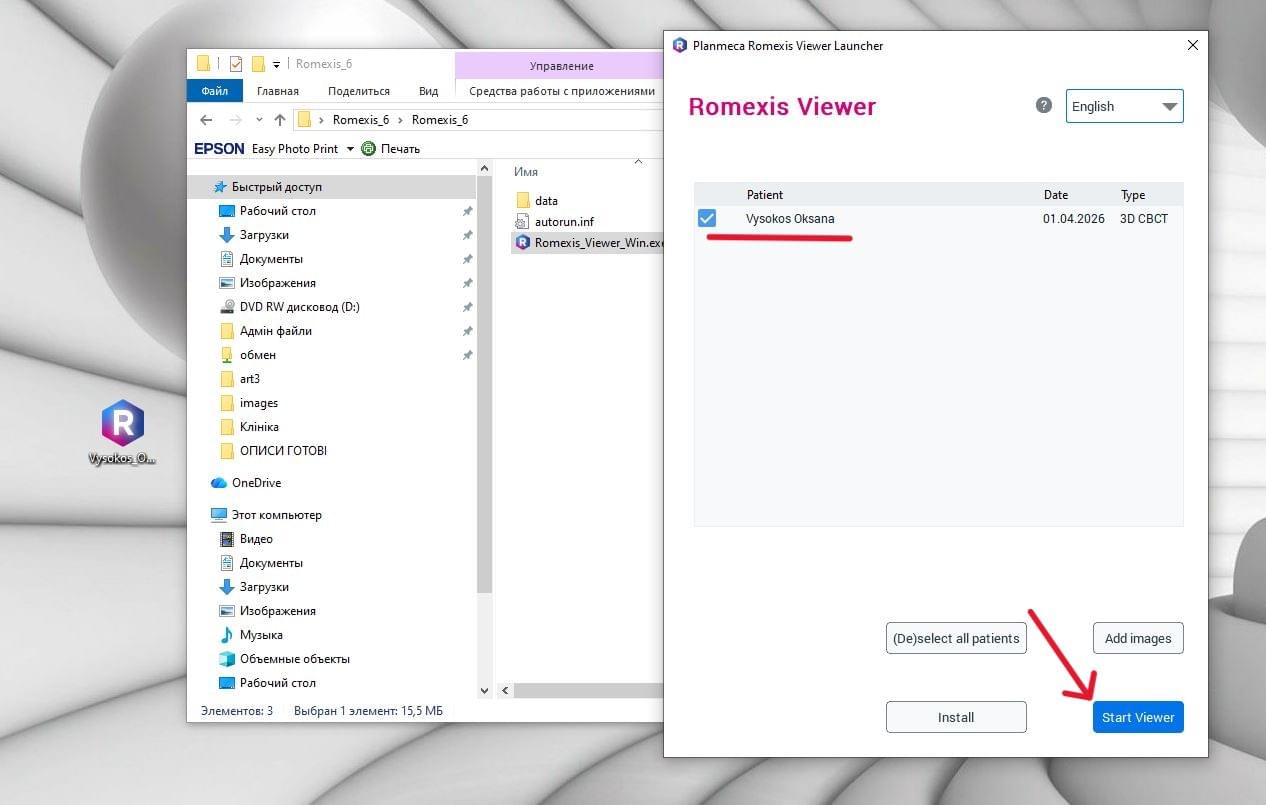
3. Натиснути 2 рази лівою кнопкою миші програма запуститься і з'явиться вікно з вашим прізвищем це і є ваш знімок
4. Натиснути кнопку ЗАПУСТИТИ
Якщо у вас знімок разом з програмою (Архів)
Може бути на CD Диску / флешці чи пошті
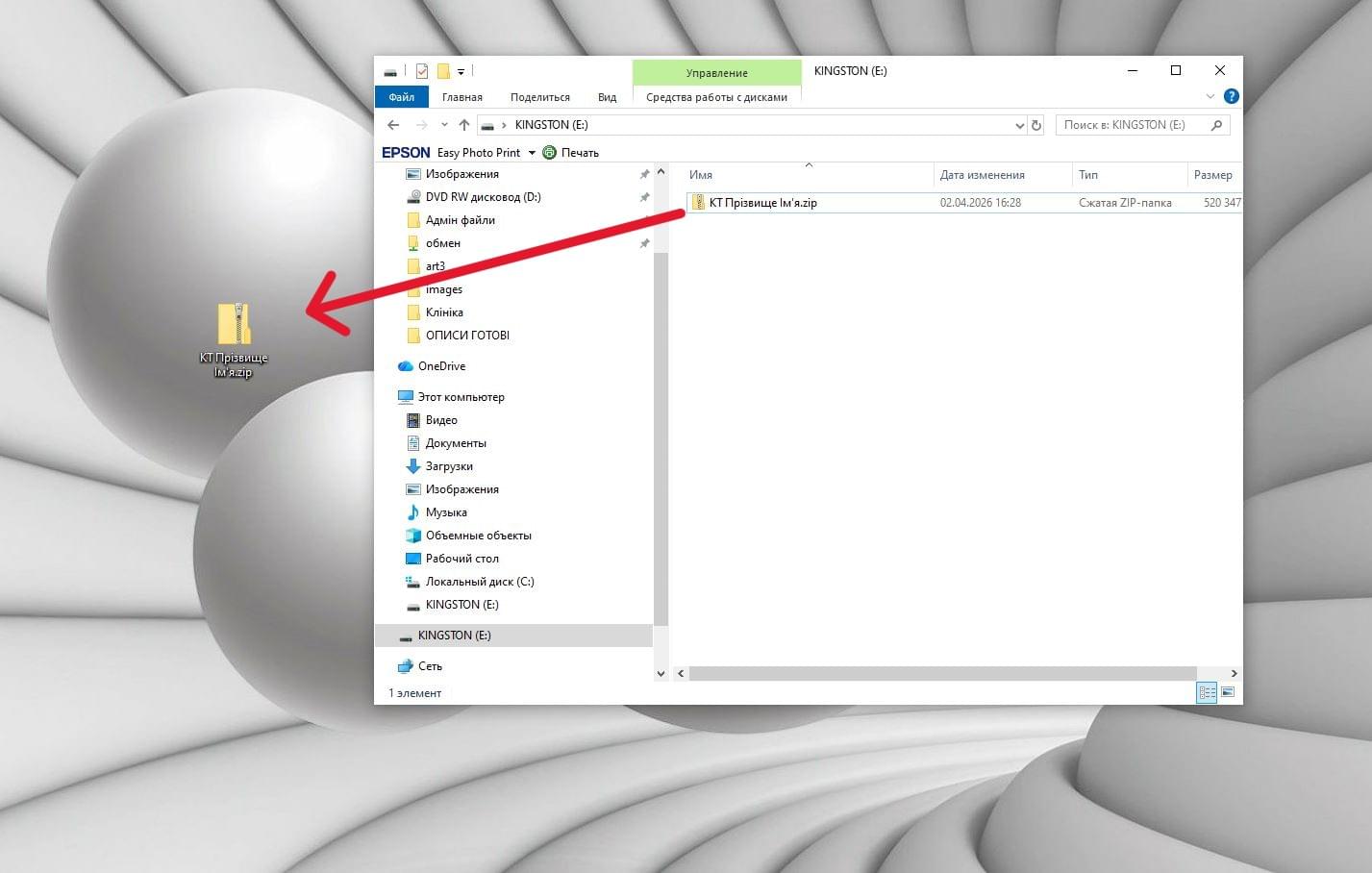
1. Скопіюйте архів (zip або rar) на робочий стіл
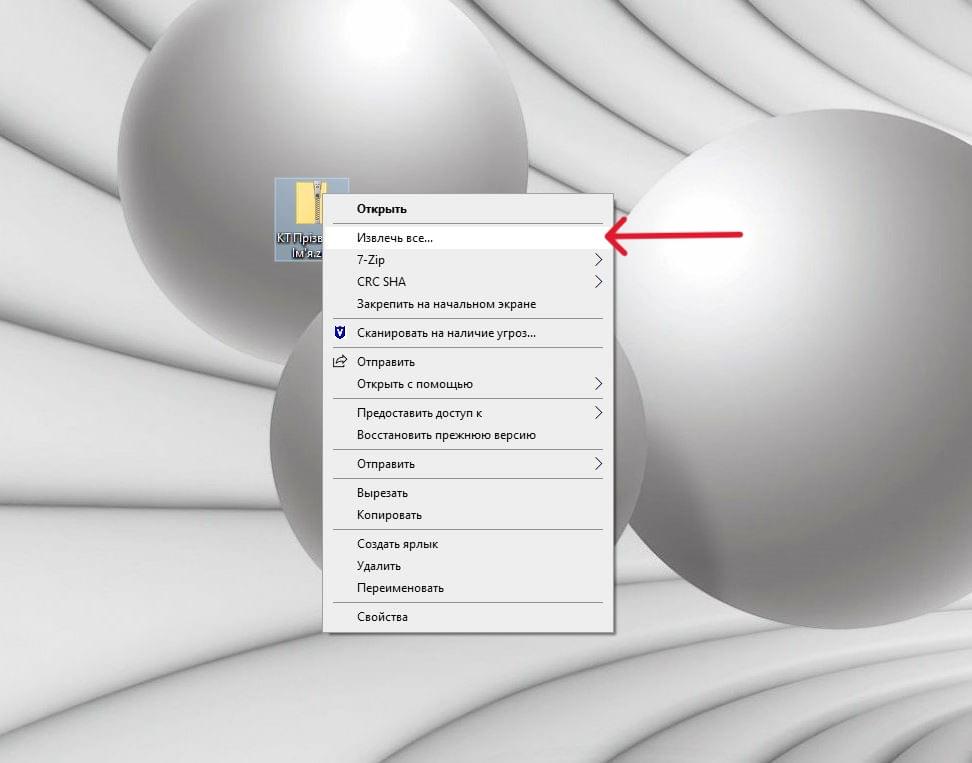
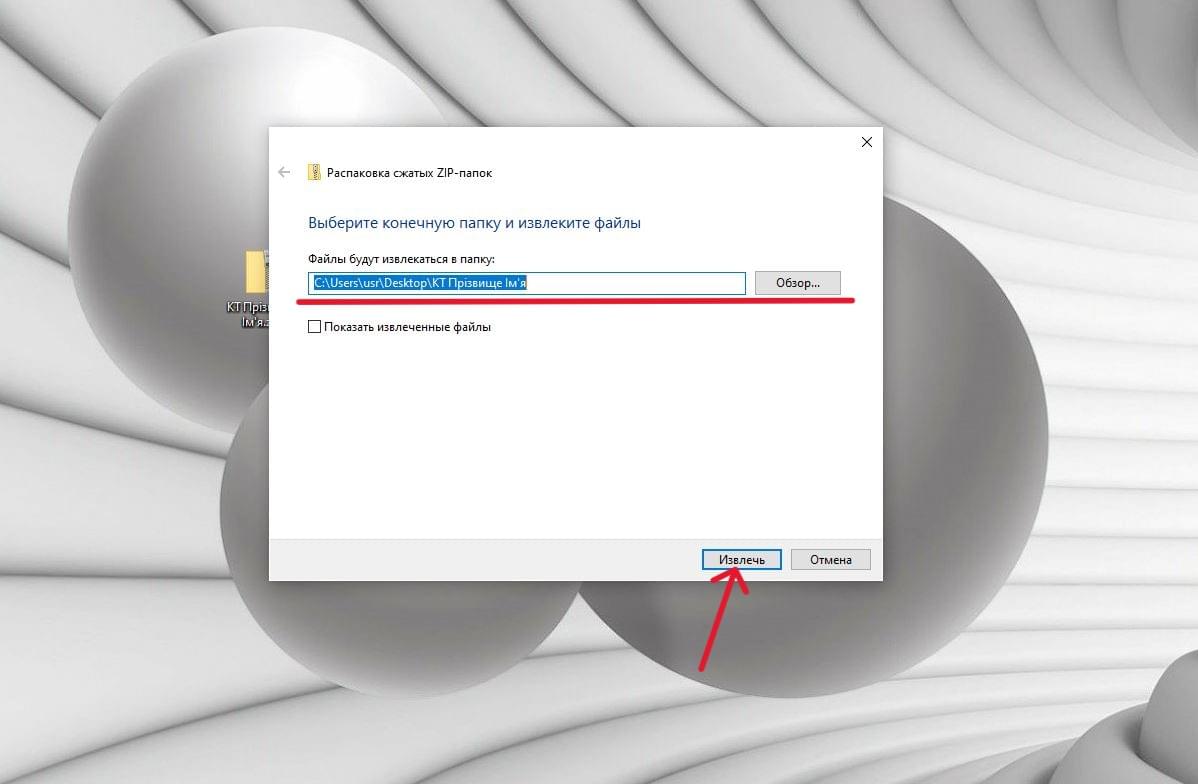
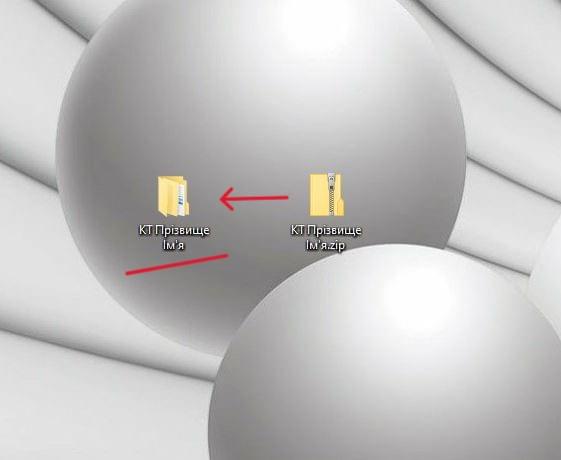
2. Розархівуйте архів
3. В середині отриманої папки знайдіть файл програми .exe з іконкою програми Romexis_Viewer
4. Натиснути 2 рази лівою кнопкою миші програма запуститься і з'явиться вікно з вашим прізвищем це і є ваш знімок
5. Натиснути кнопку ЗАПУСТИТИ
Якщо у вас посилання на знімок
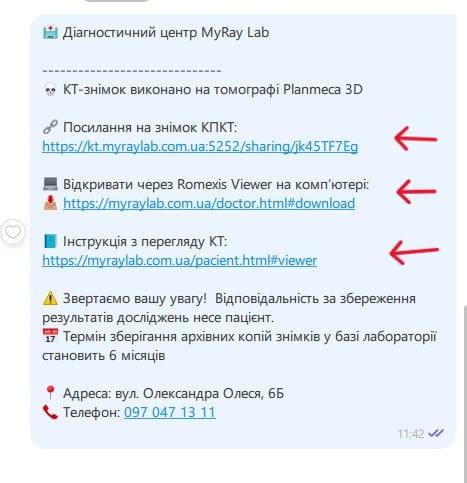
Це найпоширеніший варіант. Вам у вайбер / телеграм або на пошту, приходить тектове
повідомлення з посиланнями на файли (окремо посилання на знімок, програму, інструкцію)
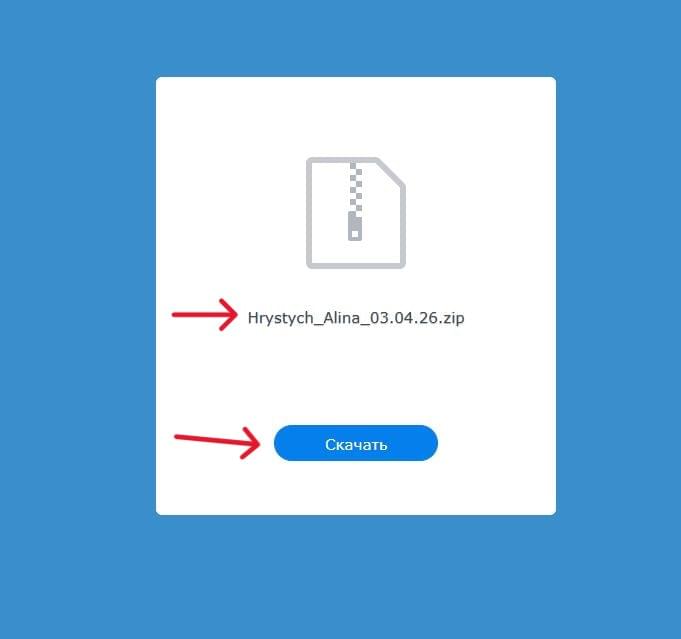
1. Завантажуєте знімок (це буде архів в середині якого 3Д-знімок, файл .dcm)
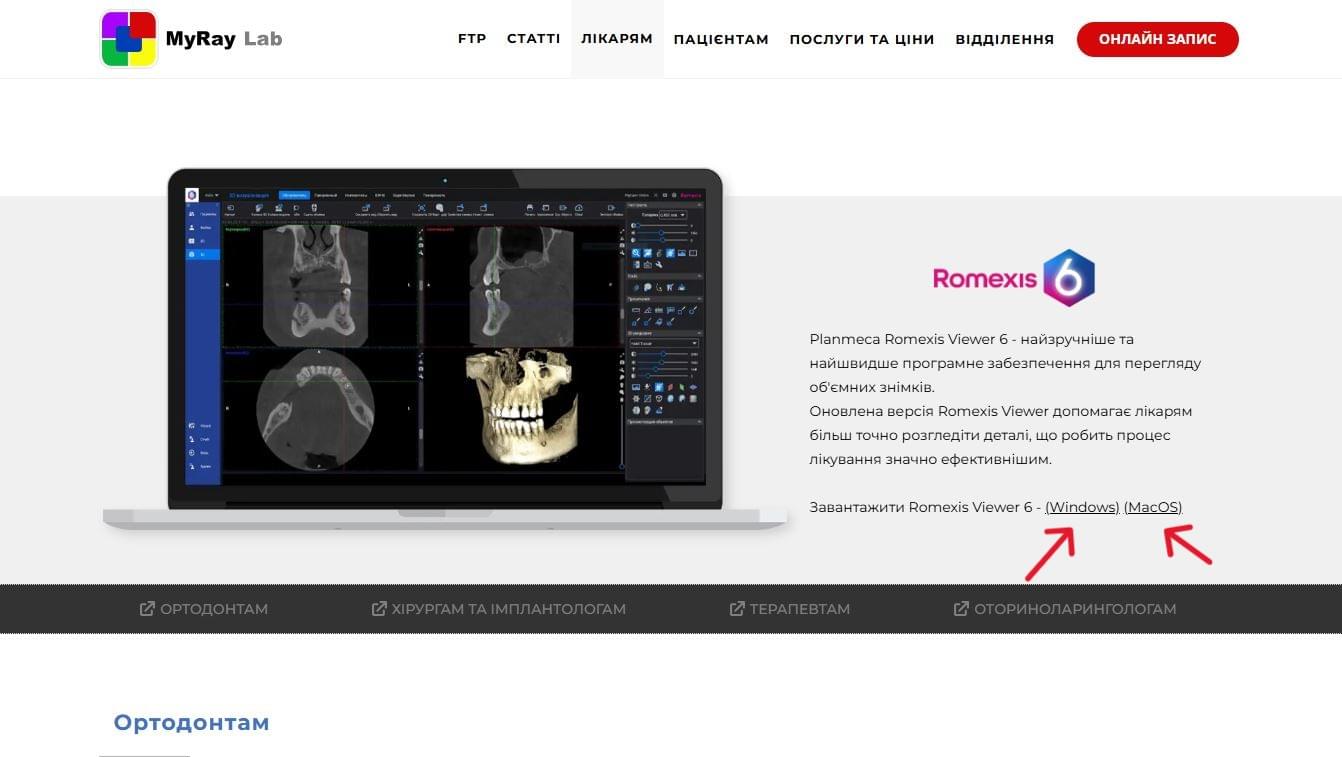
2. Завантажуєте програму (це буде архів в середині якого папка з програмою)
3. Достаєте з архіву 3Д-знімок .dcm
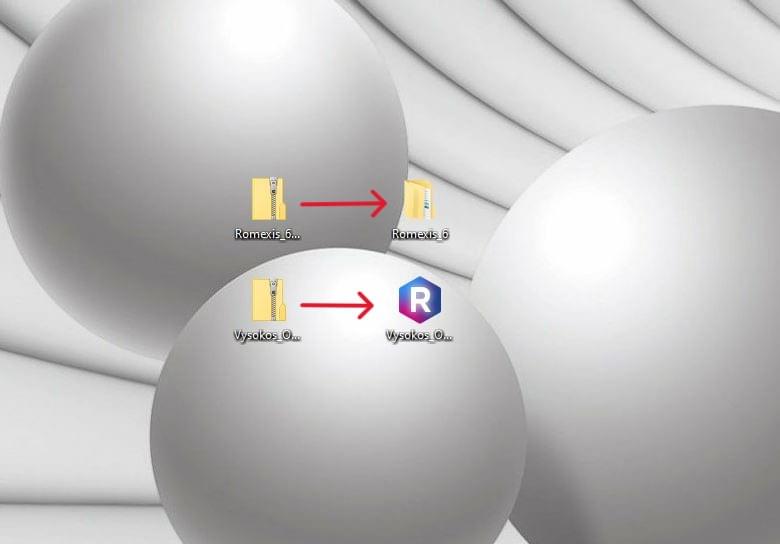
4. Достаєте з архіву папку з програмою
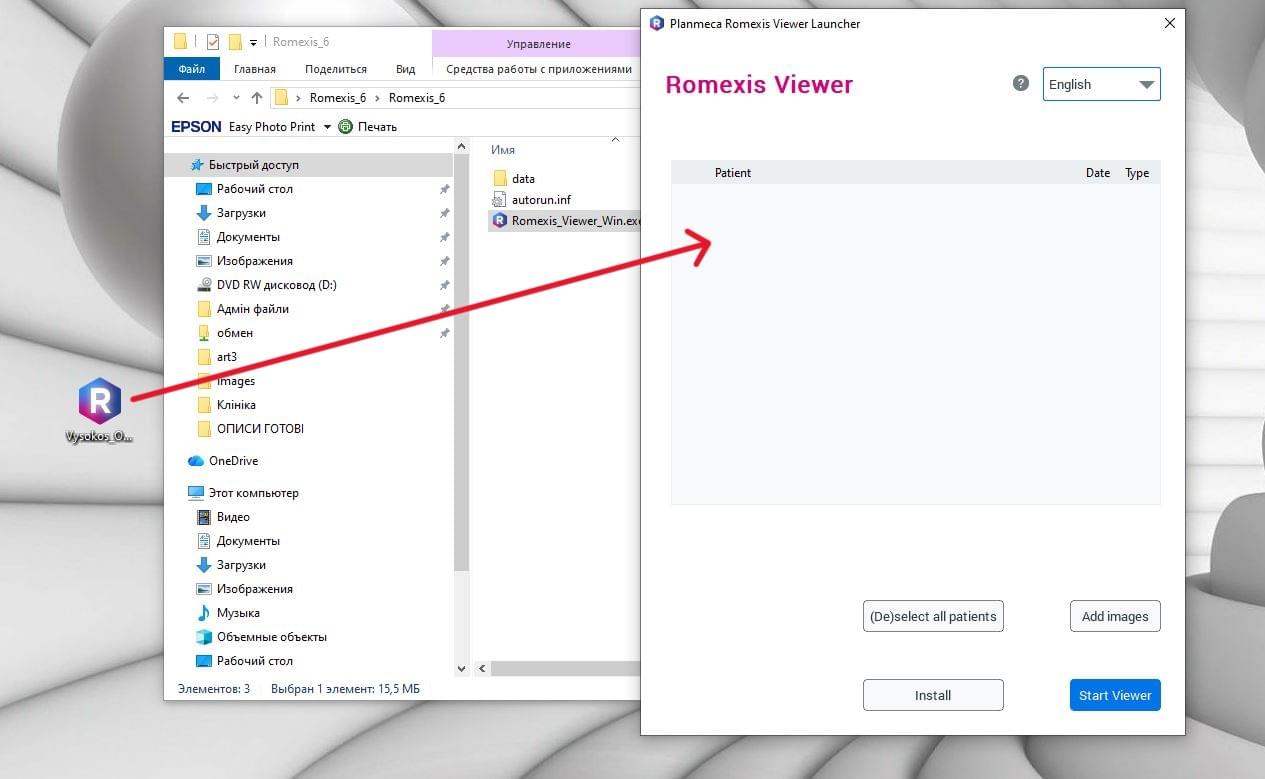
5. В середині отриманої папки знайдіть файл програми .exe з іконкою програми Romexis_Viewer
6. Запускаєте програму (файл програми .exe з іконкою програми Romexis_Viewer)
7. Перетягуєте знімок .dcm у вікно програми
8. Натискаєте ЗАПУСТИТИ
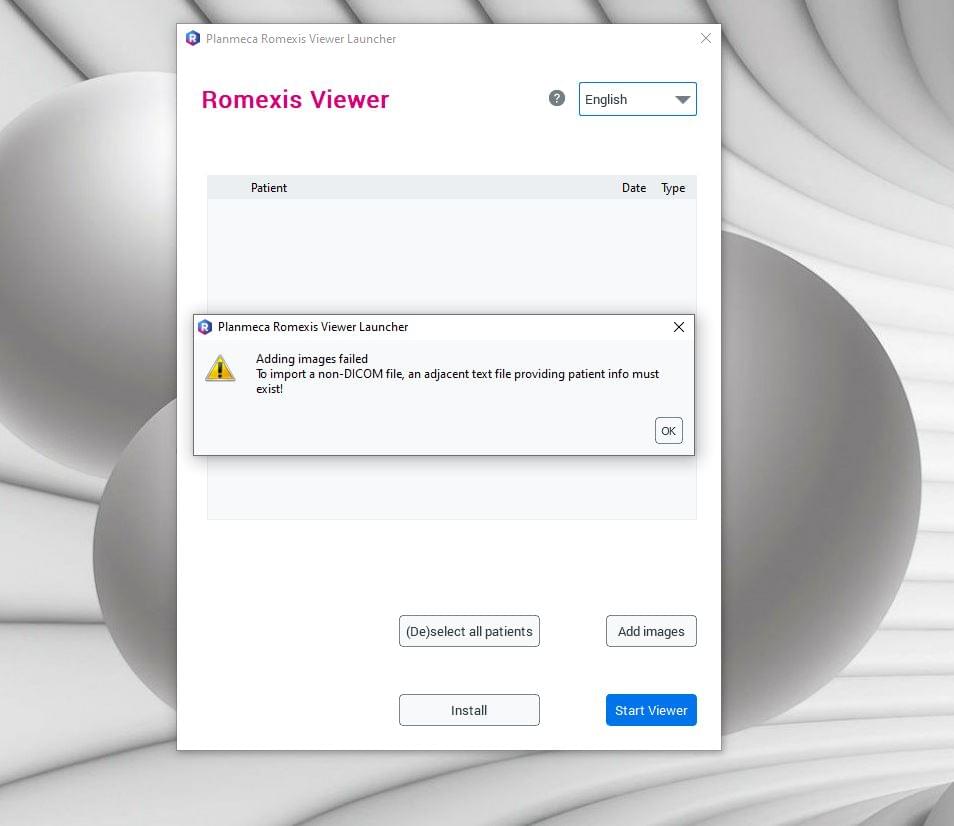
Якщо виникає помилка і не вдається підтягнути знімок
Іноді таке стається через різні версії програмного забезпечення. Це більше стосується
лікарів, які вже мають встановлену програму (не за нашим посиланням)
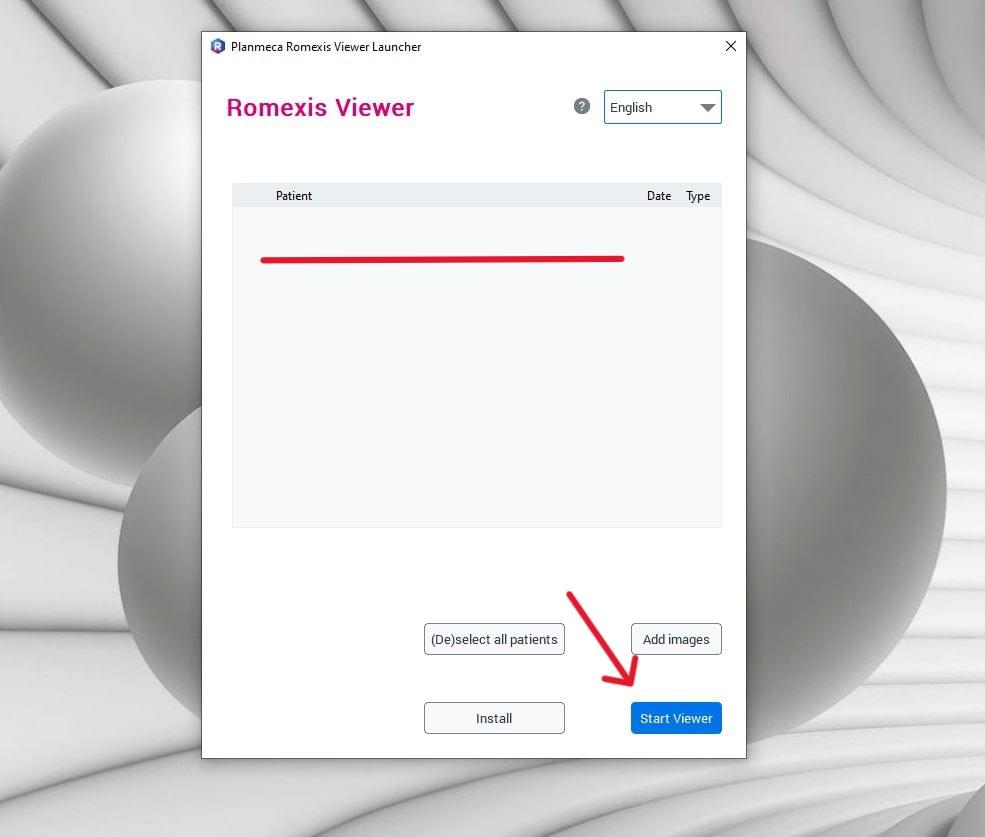
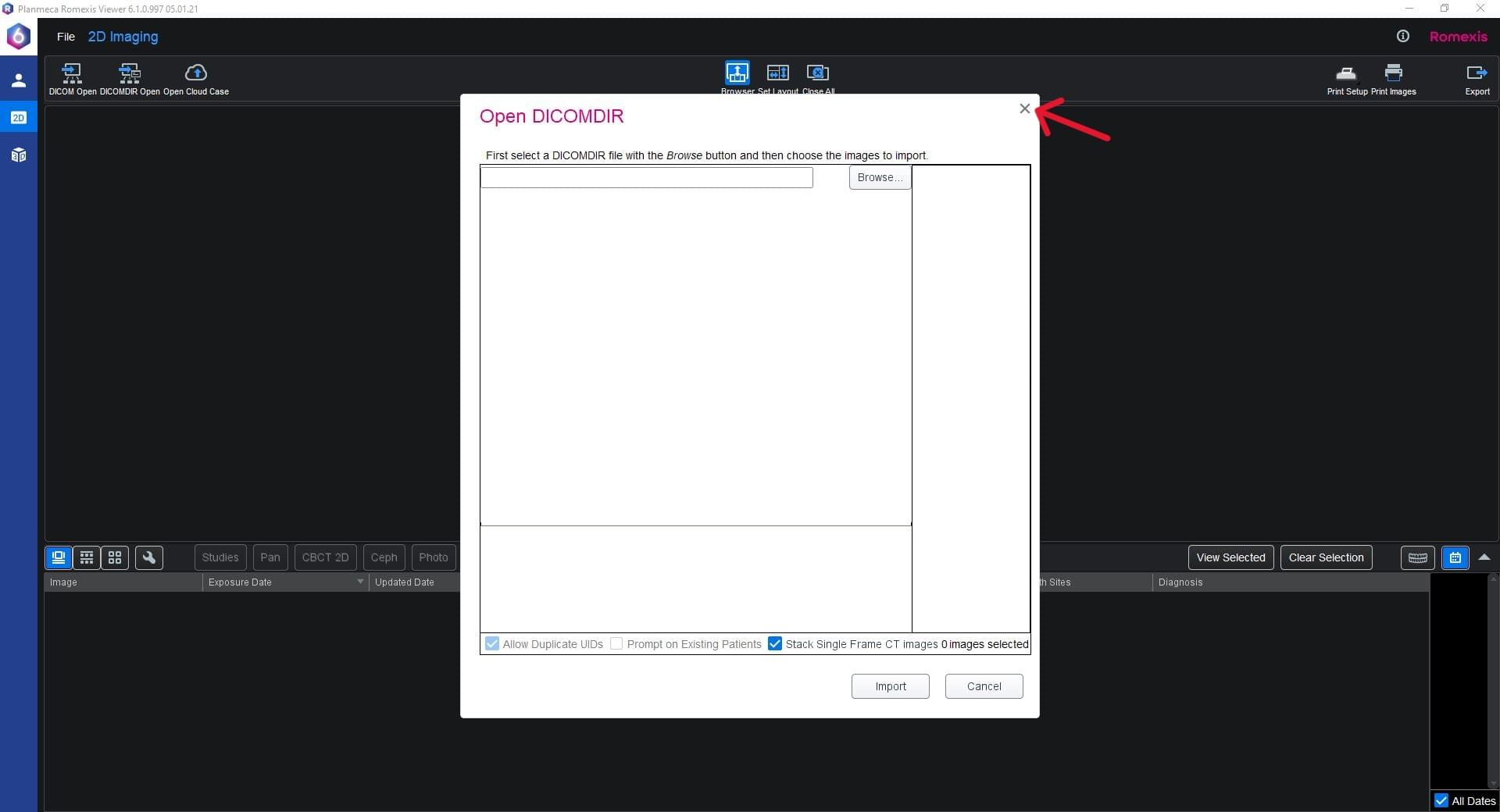
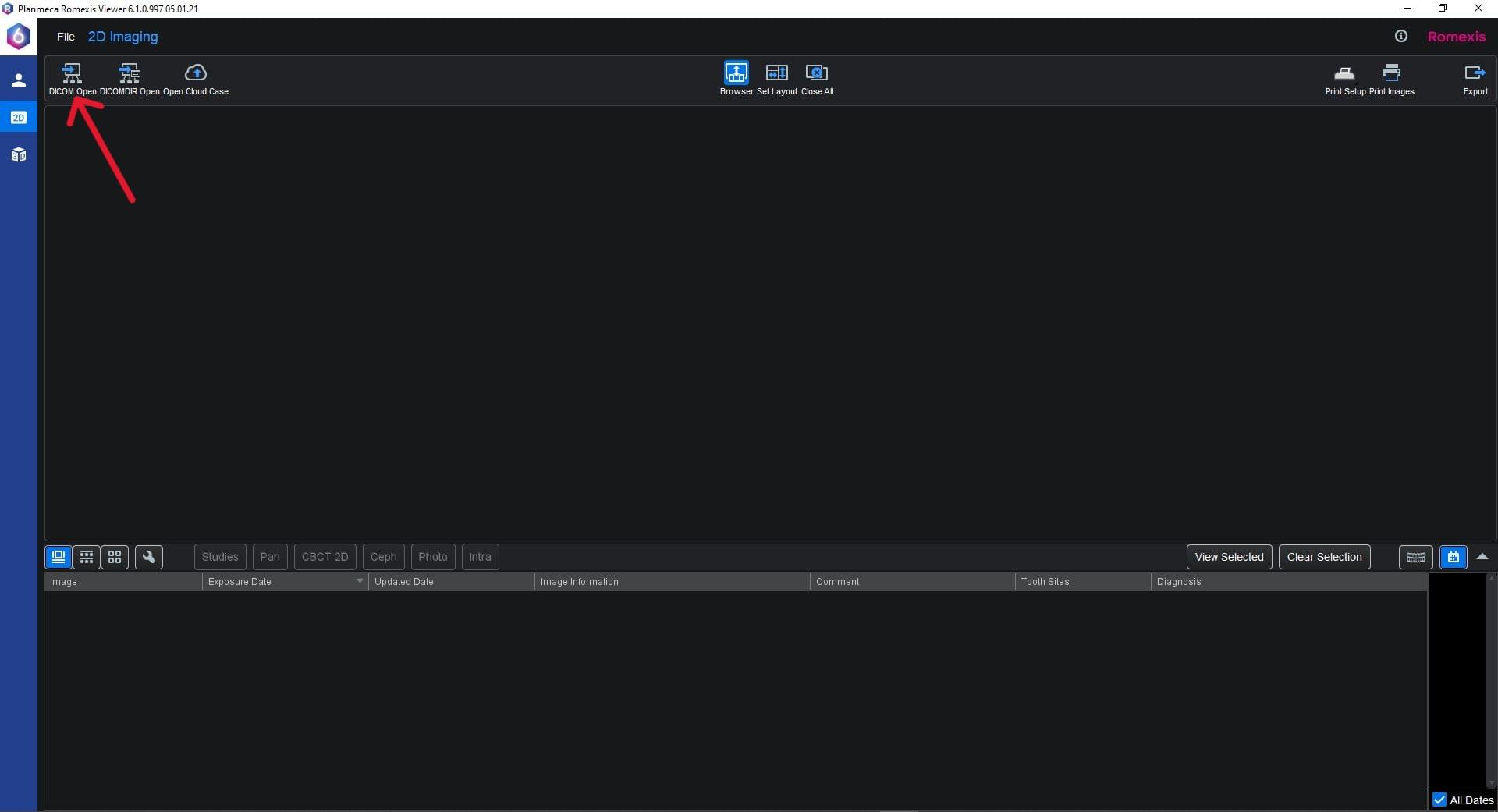
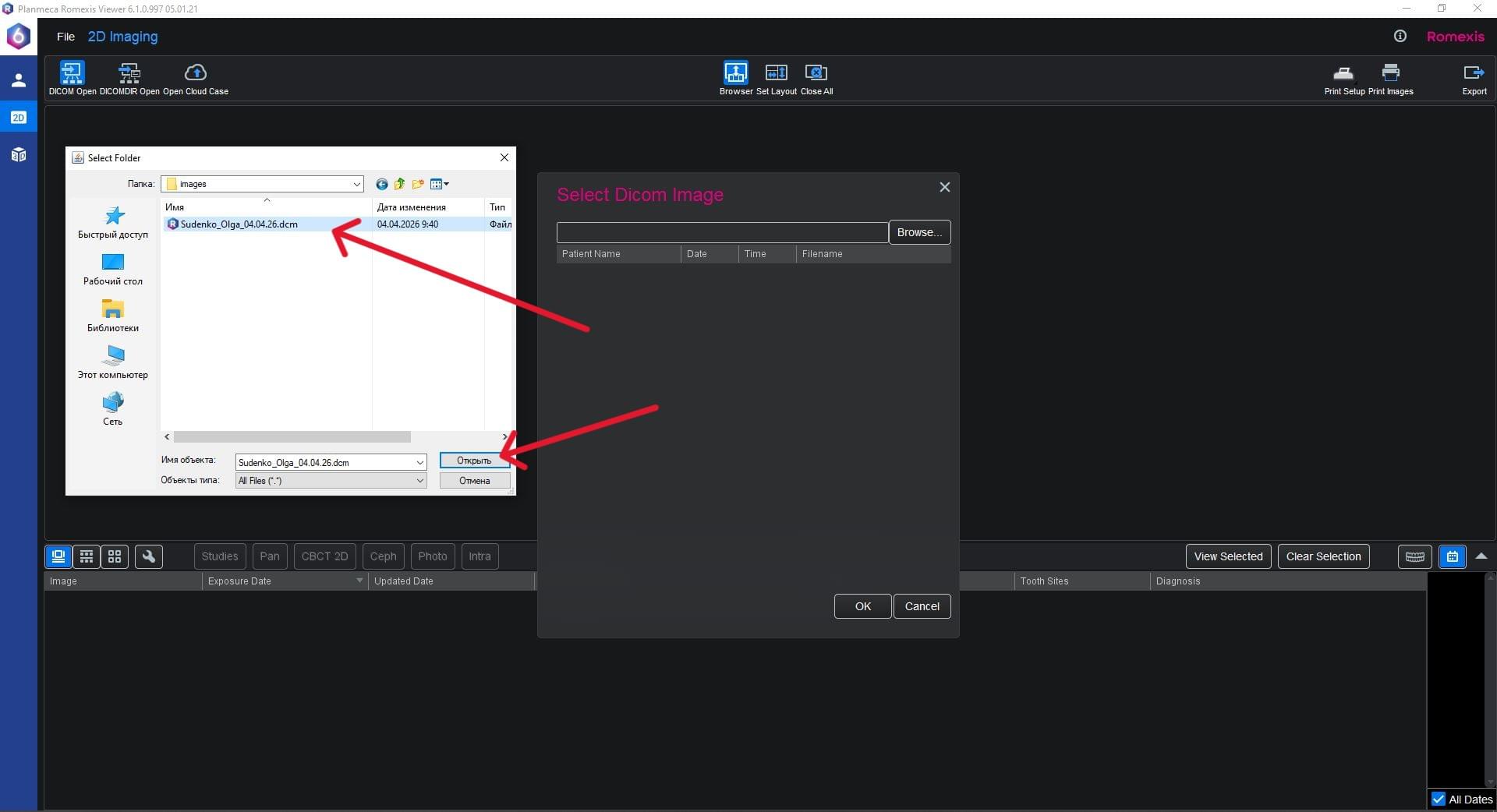
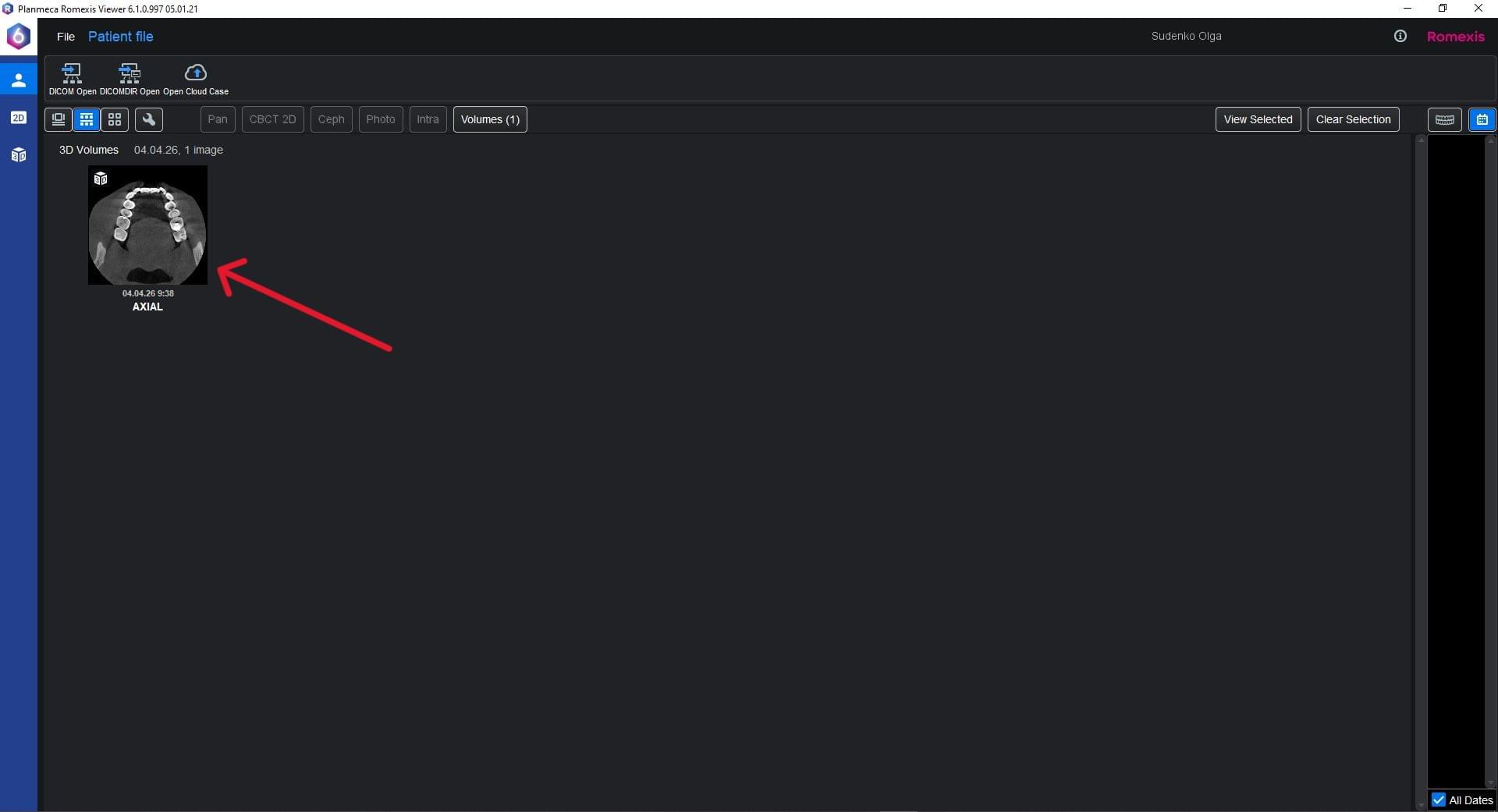
1. Запускаєте програму без доданого знімку
2. Коли програма запуститься, треба просто додати знімок, через меню програми
3. Open Dicom File
Якщо у вас MAC_OS
Принцип перегляду знімків такий самий як на windows, просто треба програму саме для
MAC_OS
1. Завантажуєте програму - Romexis_6_(MAC.OS)
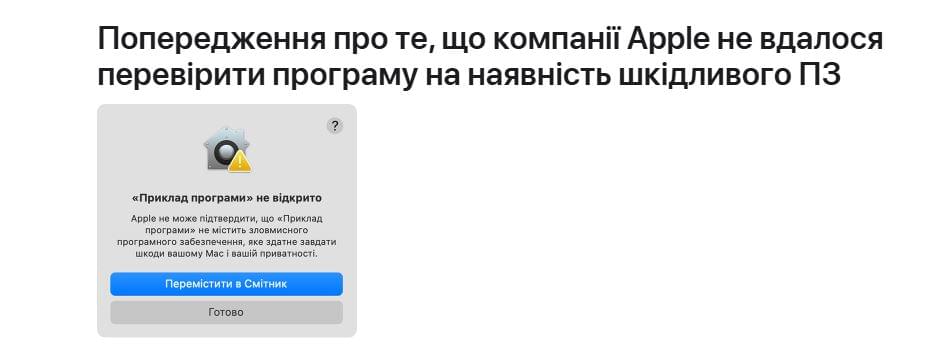
Увага! На нових версіях MAC_OS стоїть захист, який не дозволяє запускати
програми які завантажені не з AppStore. Щоб запустити програму, якщо у вас виникає
помилка, є окрема
інструкція - тут
2. Завантажуєте знімок. (Ящко бачите архів zip або rar, розархівуєте його, щоб отримати файл .dcm)
3. Після встановлення програми запускаєте її і перетягуєте знімок у вікно програми
4. Натиснути кнопку ЗАПУСТИТИ
Ми в MyRay Lab робимо всі знімки на сучасних апаратах Planmeca, тому найкраще і найзручніше вони відкриваються у фірмовій безкоштовній програмі Planmeca Romexis Viewer. Цей в’юер оптимально налаштований саме під наші знімки, має зручний 3D-інтерфейс і швидку роботу.
Але КТ-знімок зберігається в універсальному медичному форматі DICOM, тому його можна відкрити й в багатьох інших програмах.
Якщо ви стоматолог або ЛОР-лікар, ортодонт, щелепно-лицевий хірург або радіолог, який звик до своїх інструментів, то вам потрібен просто знімок у форматі .dcm
Стандартний DICOM від Planmeca - це один єдиний файл (multiframe DICOM), де всі зрізи зібрані в один великий файл.
Але якщо вам потрібен багатокадровий набір (кожен зріз — окремий файл) - просто напишіть нам. Ми можемо підготувати і надіслати знімок у такому форматі. Це часто зручніше для деяких програм планування імплантації, ЛОР-систем або спеціалізованого ПЗ.
